
Video van Google Drive op WordPress
Video wordt meer en meer een belangrijk onderdeel van je marketing, en daarom ook in je blogposts. En hoewel er genoeg sites zoals Vimeo of YouTube zijn, waarop je jouw video’s kan hosten, komt het voor dat je hier liever meer controle over houdt, en je video’s liever op je Google Drive houdt.
Dit heeft wel een beetje impact wanneer je deze video’s op je WordPress wil embedden.
OPGELET! Ga geen video opladen op je WordPress site zelf, dit zorgt voor een enorme vertraging van je site, waardoor de gebruiksvriendelijkheid vermindert.
In deze EDU-blog toon ik je stap voor stap hoe je de embedcode ophaalt en op je WordPress site plaatst. Kom je mee?
Hoe embed je Google Drive video in WordPress
Deze EDU-blog neemt je stap voor stap mee in het embedden van Google Drive video in je WordPress pagina’s en blogs. Je hebt echt geen technische vaardigheden nodig!
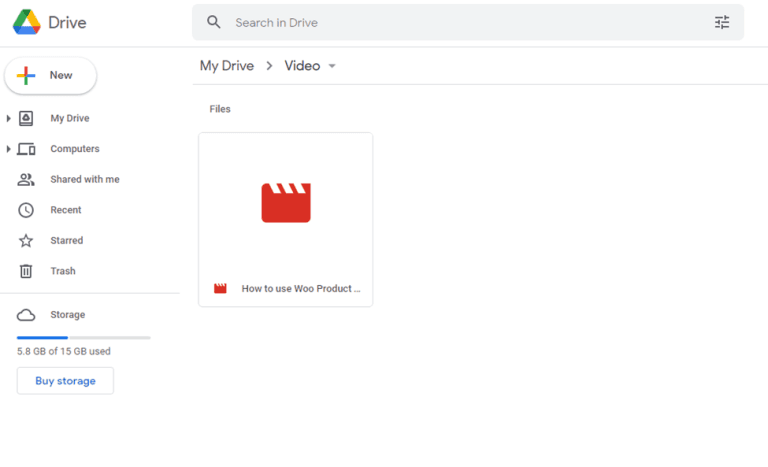
Stap 1: video selecteren in Google Drive
Ga naar Google Drive en selecteer de video die je wil embedden in WordPress.
Stap 2: opties selecteren
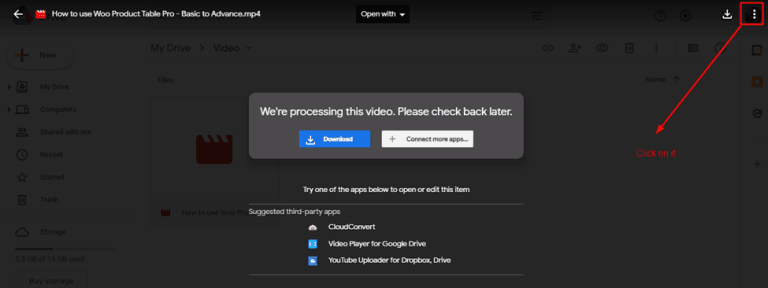
Je moet dubbelklikken op de video om hem af te spelen.
Na het openen, krijg je drie puntjes rechts bovenaan.
Daar klik je op.
Stap 3: openen in nieuw venster
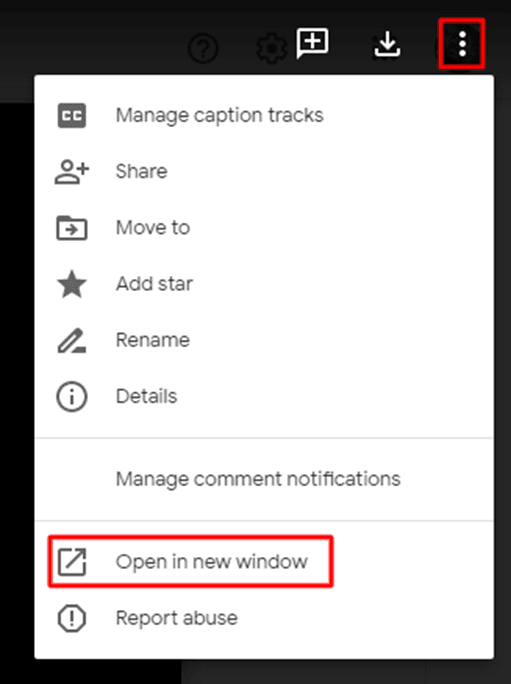
Wanneer je op de 3 puntjes klikt, verschijnt er een optie-dropdown. Uit deze dropdown selecteer je de optie ‘Openen in nieuw venster’.
Stap 4: selecteer embed
Wanneer je op de nieuw venster optie klikt, opent er een nieuwe tab.
Hier klik je opnieuw op de drie puntjes aan de rechterzijde.
Stap 5
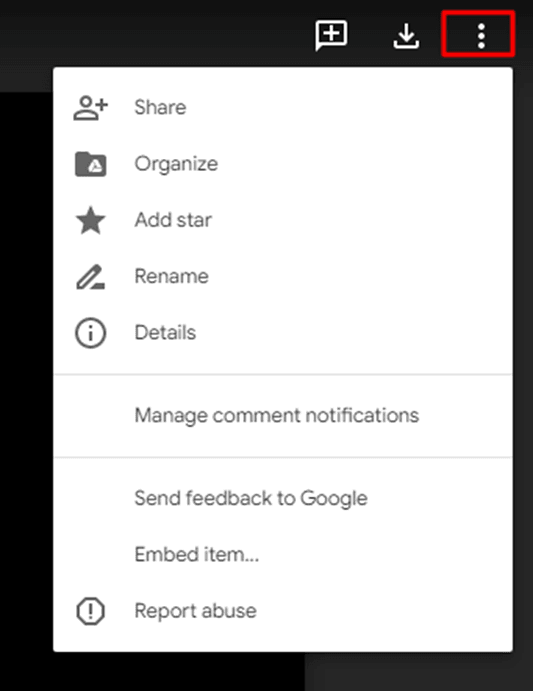
Nu verschijnt er opnieuw een dropdown menu.
Selecteer nu de Embed optie.
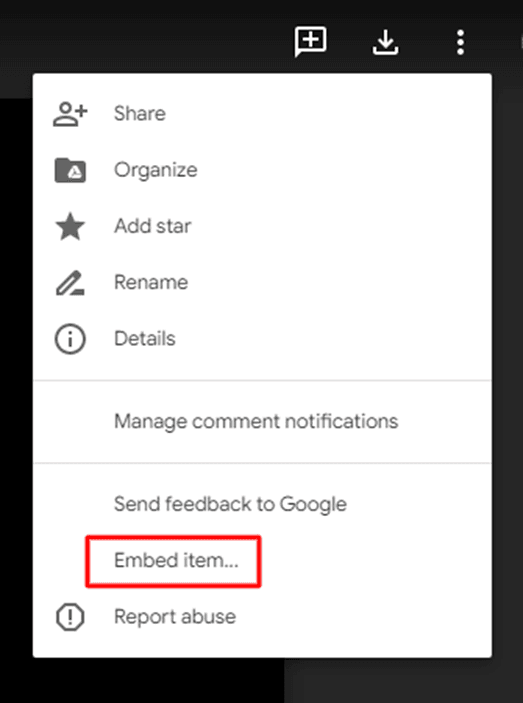
Stap 6: kopieer iframe code
Een iframe code verschijnt.
Eerst dien je de HTML embed code te kopiëren om daarna naar je website te gaan en hem op je pagina of blogpost te plaatsen.
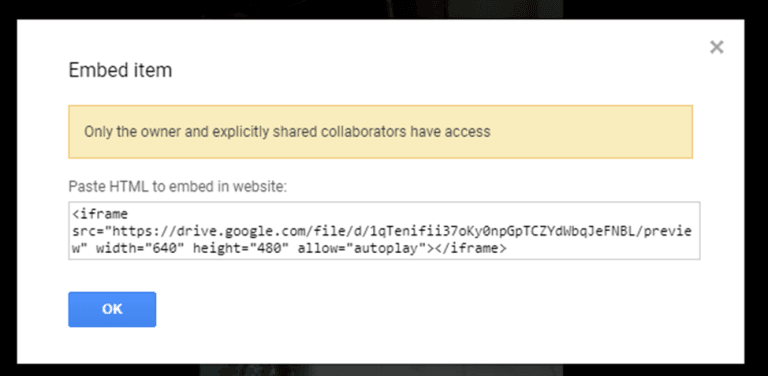
Voorbeeld
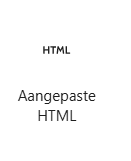
Selecteer in je WordPress editor het HTML-blok
Plak daarna de gekopieerde embedcode in het HTML veld
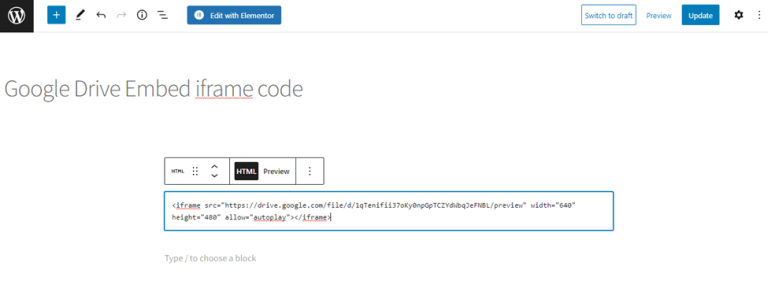
Sla je pagina op en bekijk hem.
That’s all folks!